Domain atgh.de kaufen?
Wir ziehen mit dem Projekt
atgh.de um.
Sind Sie am Kauf der Domain
atgh.de interessiert?
domain@kv-gmbh.de · 0541-91531010
Domain atgh.de kaufen?
Wo finde ich bei OpenOffice das Benutzerverzeichnis?
Das Benutzerverzeichnis von OpenOffice befindet sich standardmäßig im Benutzerordner deines Betriebssystems. Bei Windows ist der Pfad normalerweise "C:\Benutzer\DeinBenutzername\AppData\Roaming\OpenOffice", bei macOS ist es "/Benutzer/DeinBenutzername/Library/Application Support/OpenOffice" und bei Linux ist es "/home/DeinBenutzername/.openoffice". **
Wie kann man das Benutzerverzeichnis bei Open Office umbenennen?
Um das Benutzerverzeichnis bei Open Office umzubenennen, müssen Sie den Profilordner von Open Office finden. Dieser befindet sich normalerweise im Benutzerverzeichnis unter "C:\Benutzer\[Benutzername]\AppData\Roaming\OpenOffice\4". Benennen Sie den Ordner einfach um und starten Sie Open Office neu. Das Programm erstellt automatisch einen neuen Profilordner mit dem neuen Namen. **


Ähnliche Suchbegriffe für Benutzerverzeichnis bearbeiten
Top-Angebote
Produkte zum Begriff Benutzerverzeichnis bearbeiten:
-
Corel PDF Fusion Education CTL | Windows | Schulversion | PDF bearbeiten & erstellenCorel PDF Fusion Education CTL | Windows | Schulversion | PDF bearbeiten & erstellen Effiziente PDF-Lösung für Bildungseinrichtungen – ideal zum Erstellen, Bearbeiten und Zusammenführen von Dokumenten in Schule und Ausbildung. Digitale Lieferung per Download Education CTL Schulversion Für Windows geeignet Einfache PDF-Erstellung und Bearbeitung Ideal für Unterricht, Verwaltung und Projekte PDF-Dokumente einfach erstellen und bearbeiten Corel PDF Fusion bietet eine benutzerfreundliche Lösung zur Erstellung, Bearbeitung und Organisation von PDF-Dokumenten. Dokumente aus verschiedenen Quellen lassen sich schnell zusammenführen und strukturiert verwalten. Zentrale Funktionen im Überblick Erstellung und Bearbeitung von PDF-Dateien Zusammenführen mehrerer Dokumente in eine Datei Unterstützung gängiger Dateiformate (Word, Excel, Bilder) Drag-&-Drop Bedienung für einfache Nutzung Optimiert für schnelle Dokumentenprozesse Optimiert für Bildungseinrichtungen Die Education-Version richtet sich speziell an Schulen und Ausbildungsstätten, die eine einfache und effiziente PDF-Lösung benötigen. Ideal für Unterrichtsmaterialien, Verwaltung und studentische Projekte. Lieferumfang Corel PDF Fusion Education CTL Lizenz Digitale Bereitstellung per Download Installationsanleitung Lieferung & Ablauf Bestellung im Shop Digitale Zustellung der Lizenzdaten Download, Installation und Aktivierung Dokumentenprozesse einfach und effizient gestalten Setzen Sie auf eine leicht verständliche PDF-Lösung für Schule, Ausbildung und Verwaltung.36,94 €*Versand: 0,00 €Sichere Weiterleitung zum Anbieter




-
Wo finde ich unter Windows 10 das Benutzerverzeichnis von OpenOffice Writer?
Das Benutzerverzeichnis von OpenOffice Writer unter Windows 10 befindet sich normalerweise im Ordner "Dokumente". Öffnen Sie den Datei-Explorer und navigieren Sie zu "Dieser PC" > "Dokumente". Dort sollten Sie einen Ordner mit dem Namen "OpenOffice" oder "LibreOffice" finden, in dem sich das Benutzerverzeichnis für Writer befindet. **
-
Wie kann ich meinen Warenkorb im Online-Shop bearbeiten und verwalten?
Um deinen Warenkorb im Online-Shop zu bearbeiten, klicke auf das Warenkorb-Symbol und gehe zur Übersicht. Dort kannst du die Anzahl der Produkte ändern, Artikel entfernen oder Gutscheincodes hinzufügen. Vergiss nicht, vor dem Abschluss der Bestellung nochmal alle Artikel und die Lieferadresse zu überprüfen. **
-
Ist zum Bearbeiten durch einen anderen Benutzer gesperrt?
Ist zum Bearbeiten durch einen anderen Benutzer gesperrt? Diese Frage bezieht sich darauf, ob ein bestimmtes Dokument, eine Datei oder eine Webseite von einem anderen Benutzer vorübergehend gesperrt wurde, um Änderungen daran zu verhindern. Eine solche Sperrung kann aus verschiedenen Gründen erfolgen, z.B. um die Integrität des Inhalts zu schützen, um Konflikte bei gleichzeitigen Bearbeitungen zu vermeiden oder um die Arbeit an einem bestimmten Abschnitt abzuschließen, bevor weitere Änderungen vorgenommen werden. Es ist wichtig, diese Sperrung zu respektieren und zu überprüfen, ob und wann sie aufgehoben wird, um sicherzustellen, dass keine unerwünschten Änderungen vorgenommen werden. **
-
Wie kann ich bei eBay mein Angebot bearbeiten?
Um bei eBay dein Angebot zu bearbeiten, musst du dich zuerst in dein eBay-Konto einloggen. Gehe dann zu deinen aktiven Angeboten und wähle das Angebot aus, das du bearbeiten möchtest. Klicke auf die Option "Angebot bearbeiten" und passe die gewünschten Informationen wie Titel, Beschreibung, Preis oder Versandoptionen an. Vergiss nicht, die Änderungen zu speichern, bevor du das Angebot erneut veröffentlichst. Wenn du Schwierigkeiten hast, dein Angebot zu bearbeiten, kannst du auch den eBay-Kundenservice um Hilfe bitten. **

Wie kann ich meinen Warenkorb im Online-Shop bearbeiten und Artikel hinzufügen oder entfernen?
Um deinen Warenkorb im Online-Shop zu bearbeiten, klicke auf das Warenkorb-Symbol. Dort kannst du Artikel hinzufügen, indem du auf "Artikel hinzufügen" klickst und die gewünschte Menge eingibst. Zum Entfernen von Artikeln klicke einfach auf das Kreuz-Symbol neben dem jeweiligen Artikel. Den Warenkorb kannst du dann aktualisieren, indem du auf "Warenkorb aktualisieren" klickst. **
Wie kann ich eine Webseite kopieren und bearbeiten?
Um eine Webseite zu kopieren und zu bearbeiten, kannst du verschiedene Methoden verwenden. Eine Möglichkeit ist es, den Quellcode der Webseite zu kopieren und in einem Texteditor zu öffnen. Dort kannst du den Code bearbeiten und anschließend in einem Webbrowser anzeigen lassen. Eine andere Möglichkeit ist es, eine Website-Cloning-Software oder ein Content-Management-System (CMS) zu verwenden, um die Webseite zu kopieren und dann die Inhalte anzupassen. Beachte jedoch, dass das Kopieren und Bearbeiten von Webseiten ohne Erlaubnis des Urhebers möglicherweise gegen das Urheberrecht verstößt. **
Top-Angebote
Produkte zum Begriff Benutzerverzeichnis bearbeiten:
-
Wo finde ich bei OpenOffice das Benutzerverzeichnis?
Das Benutzerverzeichnis von OpenOffice befindet sich standardmäßig im Benutzerordner deines Betriebssystems. Bei Windows ist der Pfad normalerweise "C:\Benutzer\DeinBenutzername\AppData\Roaming\OpenOffice", bei macOS ist es "/Benutzer/DeinBenutzername/Library/Application Support/OpenOffice" und bei Linux ist es "/home/DeinBenutzername/.openoffice". **
-
Wie kann man das Benutzerverzeichnis bei Open Office umbenennen?
Um das Benutzerverzeichnis bei Open Office umzubenennen, müssen Sie den Profilordner von Open Office finden. Dieser befindet sich normalerweise im Benutzerverzeichnis unter "C:\Benutzer\[Benutzername]\AppData\Roaming\OpenOffice\4". Benennen Sie den Ordner einfach um und starten Sie Open Office neu. Das Programm erstellt automatisch einen neuen Profilordner mit dem neuen Namen. **
-
Wo finde ich unter Windows 10 das Benutzerverzeichnis von OpenOffice Writer?
Das Benutzerverzeichnis von OpenOffice Writer unter Windows 10 befindet sich normalerweise im Ordner "Dokumente". Öffnen Sie den Datei-Explorer und navigieren Sie zu "Dieser PC" > "Dokumente". Dort sollten Sie einen Ordner mit dem Namen "OpenOffice" oder "LibreOffice" finden, in dem sich das Benutzerverzeichnis für Writer befindet. **
-
Wie kann ich meinen Warenkorb im Online-Shop bearbeiten und verwalten?
Um deinen Warenkorb im Online-Shop zu bearbeiten, klicke auf das Warenkorb-Symbol und gehe zur Übersicht. Dort kannst du die Anzahl der Produkte ändern, Artikel entfernen oder Gutscheincodes hinzufügen. Vergiss nicht, vor dem Abschluss der Bestellung nochmal alle Artikel und die Lieferadresse zu überprüfen. **
Ähnliche Suchbegriffe für Benutzerverzeichnis bearbeiten
-
Corel PDF Fusion Education CTL | Windows | Schulversion | PDF bearbeiten & erstellenCorel PDF Fusion Education CTL | Windows | Schulversion | PDF bearbeiten & erstellen Effiziente PDF-Lösung für Bildungseinrichtungen – ideal zum Erstellen, Bearbeiten und Zusammenführen von Dokumenten in Schule und Ausbildung. Digitale Lieferung per Download Education CTL Schulversion Für Windows geeignet Einfache PDF-Erstellung und Bearbeitung Ideal für Unterricht, Verwaltung und Projekte PDF-Dokumente einfach erstellen und bearbeiten Corel PDF Fusion bietet eine benutzerfreundliche Lösung zur Erstellung, Bearbeitung und Organisation von PDF-Dokumenten. Dokumente aus verschiedenen Quellen lassen sich schnell zusammenführen und strukturiert verwalten. Zentrale Funktionen im Überblick Erstellung und Bearbeitung von PDF-Dateien Zusammenführen mehrerer Dokumente in eine Datei Unterstützung gängiger Dateiformate (Word, Excel, Bilder) Drag-&-Drop Bedienung für einfache Nutzung Optimiert für schnelle Dokumentenprozesse Optimiert für Bildungseinrichtungen Die Education-Version richtet sich speziell an Schulen und Ausbildungsstätten, die eine einfache und effiziente PDF-Lösung benötigen. Ideal für Unterrichtsmaterialien, Verwaltung und studentische Projekte. Lieferumfang Corel PDF Fusion Education CTL Lizenz Digitale Bereitstellung per Download Installationsanleitung Lieferung & Ablauf Bestellung im Shop Digitale Zustellung der Lizenzdaten Download, Installation und Aktivierung Dokumentenprozesse einfach und effizient gestalten Setzen Sie auf eine leicht verständliche PDF-Lösung für Schule, Ausbildung und Verwaltung.36,94 €*Versand: 0,00 €Sichere Weiterleitung zum Anbieter
-
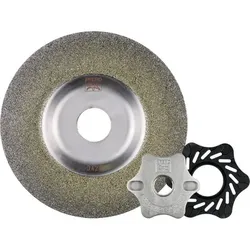
CC-GRIND-SOLID DIAMOND 100x16,0mm D427 (grob) zum Bearbeiten harter WerkstoffeDie CC-GRIND-SOLID-DIAMOND wurde speziell für Anwendungen auf harten Werkstoffen entwickelt, die mit konventionellen Werkzeugen aus Korund oder Siliciumcarbid nicht bearbeitet werden können. Die CC-GRIND-SOLID-DIAMOND wird sowohl im Nass- als auch im Trockenschliff eingesetzt. Passendes Spannflanschset (M14-Gewinde) im Lieferumfang enthalten.155,22 €*Versand: 0,00 €Sichere Weiterleitung zum Anbieter
-
Pferd Schleifsegment 235x42x4 Mm A46 Zum Bearbeiten Von Sandformen In GießereienKeilförmige Schleifsegmente für die Bearbeitung von Sandformen und Sandkernen in Gießereien. Mit den Schleifsegmenten lassen sich Übergänge und Formtrennungen an Sandformen und Kernen nacharbeiten und beseitigen. Durch die keilförmige Ausführung lassen sich sowohl sehr enge Stellen als auch große Flächen mühelos bearbeiten.62,83 €*Versand: 5,44 €Sichere Weiterleitung zum Anbieter
-
Ist zum Bearbeiten durch einen anderen Benutzer gesperrt?
Ist zum Bearbeiten durch einen anderen Benutzer gesperrt? Diese Frage bezieht sich darauf, ob ein bestimmtes Dokument, eine Datei oder eine Webseite von einem anderen Benutzer vorübergehend gesperrt wurde, um Änderungen daran zu verhindern. Eine solche Sperrung kann aus verschiedenen Gründen erfolgen, z.B. um die Integrität des Inhalts zu schützen, um Konflikte bei gleichzeitigen Bearbeitungen zu vermeiden oder um die Arbeit an einem bestimmten Abschnitt abzuschließen, bevor weitere Änderungen vorgenommen werden. Es ist wichtig, diese Sperrung zu respektieren und zu überprüfen, ob und wann sie aufgehoben wird, um sicherzustellen, dass keine unerwünschten Änderungen vorgenommen werden. **
-
Wie kann ich bei eBay mein Angebot bearbeiten?
Um bei eBay dein Angebot zu bearbeiten, musst du dich zuerst in dein eBay-Konto einloggen. Gehe dann zu deinen aktiven Angeboten und wähle das Angebot aus, das du bearbeiten möchtest. Klicke auf die Option "Angebot bearbeiten" und passe die gewünschten Informationen wie Titel, Beschreibung, Preis oder Versandoptionen an. Vergiss nicht, die Änderungen zu speichern, bevor du das Angebot erneut veröffentlichst. Wenn du Schwierigkeiten hast, dein Angebot zu bearbeiten, kannst du auch den eBay-Kundenservice um Hilfe bitten. **
-
Wie kann ich meinen Warenkorb im Online-Shop bearbeiten und Artikel hinzufügen oder entfernen?
Um deinen Warenkorb im Online-Shop zu bearbeiten, klicke auf das Warenkorb-Symbol. Dort kannst du Artikel hinzufügen, indem du auf "Artikel hinzufügen" klickst und die gewünschte Menge eingibst. Zum Entfernen von Artikeln klicke einfach auf das Kreuz-Symbol neben dem jeweiligen Artikel. Den Warenkorb kannst du dann aktualisieren, indem du auf "Warenkorb aktualisieren" klickst. **
-
Wie kann ich eine Webseite kopieren und bearbeiten?
Um eine Webseite zu kopieren und zu bearbeiten, kannst du verschiedene Methoden verwenden. Eine Möglichkeit ist es, den Quellcode der Webseite zu kopieren und in einem Texteditor zu öffnen. Dort kannst du den Code bearbeiten und anschließend in einem Webbrowser anzeigen lassen. Eine andere Möglichkeit ist es, eine Website-Cloning-Software oder ein Content-Management-System (CMS) zu verwenden, um die Webseite zu kopieren und dann die Inhalte anzupassen. Beachte jedoch, dass das Kopieren und Bearbeiten von Webseiten ohne Erlaubnis des Urhebers möglicherweise gegen das Urheberrecht verstößt. **
* Alle Preise verstehen sich inklusive der gesetzlichen Mehrwertsteuer und ggf. zuzüglich Versandkosten. Die Angebotsinformationen basieren auf den Angaben des jeweiligen Shops und werden über automatisierte Prozesse aktualisiert. Eine Aktualisierung in Echtzeit findet nicht statt, so dass es im Einzelfall zu Abweichungen kommen kann. ** Hinweis: Teile dieses Inhalts wurden von KI erstellt.